电脑开机桌面无“我的电脑”图标及开机时间变慢的解决方案
针对您描述的电脑开机时桌面缺少“我的电脑”图标以及开机时间从40多秒延长到2分多钟的问题,这通常是由于系统设置错误或启动项过多导致的。下面我将分两部分详细解释原因并提供解决方案。
一、桌面缺少“我的电脑”图标的原因和解决方法
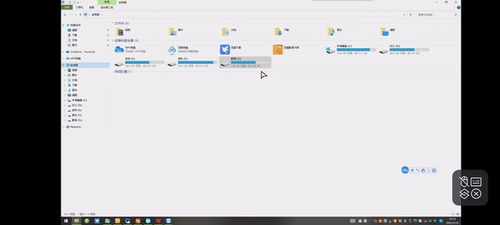
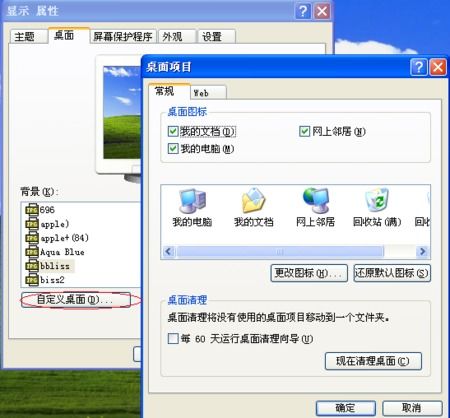
“我的电脑”(在较新Windows系统中称为“此电脑”)是系统默认的桌面图标之一。如果它消失,可能是因为系统设置被意外修改。解决步骤如下:
- 检查桌面图标设置:
- 右键点击桌面空白处,选择“个性化”(Windows 10/11),然后进入“主题”或“桌面图标设置”。
- 在弹出的窗口中,勾选“计算机”或“此电脑”选项,点击“应用”确认。这通常会恢复图标显示。
- 系统文件损坏:如果上述方法无效,可能是系统文件损坏。可以尝试运行系统文件检查器:在命令提示符(以管理员身份运行)中输入
sfc /scannow,让系统自动修复问题。 - 用户配置文件问题:有时用户配置文件错误会导致图标丢失,可以尝试创建一个新用户账户测试。
二、开机时间变慢的原因和优化方法
开机时间从40多秒延长到2分多钟,可能是由多种因素造成,特别是与启动项、系统垃圾或硬件问题相关。以下是常见原因和解决步骤:
- 启动项过多:许多软件(如网络产品)会在开机时自动运行,拖慢速度。
- 按
Ctrl + Shift + Esc打开任务管理器,切换到“启动”选项卡,禁用不必要的程序。优先禁用那些非必要的网络产品或其他应用。
- 系统垃圾和碎片:临时文件、缓存或磁盘碎片会积累,影响性能。
- 运行磁盘清理工具:在搜索栏输入“磁盘清理”,选择系统盘进行清理。
- 使用碎片整理工具(对于机械硬盘)或优化驱动器(对于SSD)来改善磁盘性能。
- 病毒或恶意软件:恶意软件可能占用资源。运行一次全面的防病毒扫描,建议使用Windows Defender或第三方安全软件。
- 硬件问题:硬盘老化或内存不足可能导致开机变慢。检查硬盘健康状况(使用工具如CrystalDiskInfo),如果硬盘是机械式,考虑升级到SSD以显著提升速度。
- 系统更新或驱动冲突:最近的Windows更新或驱动程序不兼容可能引发问题。尝试回滚更新或更新驱动程序,尤其是网络和显卡驱动。
综合建议
恢复“我的电脑”图标,然后优化启动项和清理系统。如果问题持续,建议备份重要数据并考虑系统还原到问题出现前的状态。对于网络产品,确保其不是开机启动的负担。通常,这些步骤能有效缩短开机时间并恢复桌面功能。如果自行解决困难,可以咨询专业技术人员进一步检查硬件或系统问题。
如若转载,请注明出处:http://www.threebrotheres.com/product/39.html
更新时间:2026-01-13 15:31:47